Handy-Backup: iPhone und Android in der Cloud sichern
Kurzantwort: Das iPhone sichern Sie über Einstellungen > Apple-Account > iCloud > iCloud-Backup – automatisch über WLAN. Android sichert über Einstellungen > Google > Sicherung in Google One. Beide Gratis-Kontingente (iCloud 5 GB, Google 15 GB) reichen für ein vollständiges Handy-Backup mit Fotos meist nicht aus – planen Sie einen bezahlten Tarif oder eine Alternative wie pCloud ein. Die Schritt-für-Schritt-Anleitungen stehen unten.
<div class="key-takeaways">
Das Wichtigste in Kürze
- iPhone: Einstellungen > Apple-Account > iCloud > iCloud-Backup aktivieren – läuft automatisch über WLAN und Strom.
- Android: Einstellungen > Google > Sicherung aktivieren – sichert in Google One, ebenfalls automatisch.
- iCloud gratis: 5 GB, Google gratis: 15 GB – ein echtes Handy-Backup mit Fotos braucht fast immer mehr.
- 2 TB kosten bei Google One und iCloud+ je 9,99 €/Monat – kleinere Stufen gibt es für 50 und 200 GB.
- Handy-Cloud-Backup ist eine Kopie – Fotos zusätzlich lokal sichern (3-2-1-Regel). Stand: September 2026.
</div>

Warum das Handy-Backup so wichtig ist
Das Smartphone ist für die meisten Menschen das wichtigste Gerät überhaupt – und das am schlechtesten gesicherte. Auf ihm liegen die Fotos der letzten Jahre, Chats mit Verläufen, Zwei-Faktor-Apps, Banking-Zugänge und Dokumente. Geht das Handy verloren, wird es gestohlen oder fällt ins Wasser, ist ohne Backup alles weg – unwiederbringlich.
Die gute Nachricht: Sowohl Apple als auch Google haben das Backup so bequem gemacht, dass es kaum einen Grund gibt, es nicht zu nutzen. Es läuft automatisch über Nacht, sobald das Handy lädt und mit WLAN verbunden ist. Die schlechte Nachricht: Die Gratis-Kontingente sind knapp bemessen – dazu gleich mehr. Zuerst die Anleitungen, denn ein eingerichtetes Backup mit knappem Speicher ist immer noch besser als gar keins.
iPhone per iCloud sichern: Anleitung
Apples iCloud-Backup sichert Ihr iPhone vollständig in Apples Cloud. So richten Sie es ein:
- Einstellungen öffnen und oben auf Ihren Namen (Apple-Account) tippen.
- iCloud wählen und prüfen, wie viel Speicher verfügbar ist (Gratis: 5 GB).
- iCloud-Backup antippen und den Schalter aktivieren.
- Auf „Backup jetzt erstellen" tippen – die erste Sicherung läuft (dauert je nach Datenmenge und WLAN 30 Minuten bis mehrere Stunden).
- Fertig: Künftig sichert das iPhone automatisch, sobald es lädt, gesperrt ist und mit WLAN verbunden ist – typischerweise nachts.
Wichtige Einstellungen daneben:
- Unter iCloud > Fotos: „iCloud-Fotos" synchronisiert die Mediathek in die Cloud. Das zählt zum selben Speicherkontingent – bei vielen Fotos der größte Verbraucher.
- Unter iCloud > In iCloud gesicherte Apps: Prüfen Sie, welche Apps gesichert werden. Alte Spiele mit Gigabyte-großen Caches können Sie hier abwählen und Speicher sparen.
- Nachrichten in iCloud: hält Chats geräteübergreifend synchron – sinnvoll, wenn Sie iPhone und Mac parallel nutzen.
Ein Hinweis zur Sicherheit: iCloud-Backups sind verschlüsselt übertragen und gespeichert. Apple bietet zusätzlich die erweiterte Datensicherung (Advanced Data Protection) an, die Ende-zu-Ende-Verschlüsselung für fast alle iCloud-Daten aktiviert – für Sicherheitsbewusste einen Blick wert, mit dem Trade-off, dass Apple bei Passwortverlust nicht mehr helfen kann.
Android per Google One sichern: Anleitung
Googles Sicherung läuft über Google One und ist auf den meisten Android-Geräten vorinstalliert. Die Einrichtung:
- Einstellungen öffnen und zu Google (bzw. „Konten" / „System > Sicherung" – je nach Hersteller leicht anders) navigieren.
- Sicherung bzw. „Sicherung durch Google One" wählen.
- Sicherungsumfang prüfen: App-Daten, Anrufliste, Kontakte, Geräteeinstellungen, SMS – alles per Schalter aktivierbar.
- Auf „Jetzt sichern" tippen für die erste Sicherung.
- Fertig: Die automatische Sicherung läuft danach täglich, sobald das Gerät lädt und mit WLAN verbunden ist.
Fotos separat: Die Fotos sichert Google Fotos – prüfen Sie in der Fotos-App unter Einstellungen > Sicherung, ob sie aktiv ist und in welcher Qualität („Originalqualität" empfohlen – siehe Fotos sicher speichern). Achtung: Fotos und Geräte-Backup teilen sich dasselbe 15-GB-Kontingent.
Hersteller-Extras: Samsung bietet zusätzlich die eigene Samsung Cloud, manche Hersteller eigene Backup-Apps. Das Google-Backup bleibt der universellste Weg – es funktioniert beim Wechsel zwischen Herstellern, was bei Hersteller-Clouds nicht garantiert ist.
Die Speicher-Falle: warum gratis nicht reicht
Jetzt die ehrliche Rechnung. Die Gratis-Kontingente:
- iCloud: 5 GB – für ein iPhone mit Fotos, Apps und Nachrichten praktisch immer zu wenig.
- Google: 15 GB – großzügiger, aber geteilt mit Gmail und Google Drive. Wer seit Jahren E-Mails sammelt, hat effektiv weniger.
Ein realistisches Handy-Backup – 8.000 Fotos, ein paar Videos, 60 Apps, Chats – liegt bei 30 bis 80 GB. Das sprengt beide Gratis-Tarife. Die Folgen kennen Millionen Nutzer: ständige „Speicher voll"-Warnungen, abgebrochene Backups, und das ungute Gefühl, nicht wirklich gesichert zu sein.
Die Auswege, ehrlich bewertet:
- Bezahlter Tarif beim gleichen Anbieter – der bequemste Weg. Google One und iCloud+ kosten für 2 TB je 9,99 Euro/Monat; kleinere Stufen (50 GB, 200 GB) gibt es günstiger. Wer nur das Handy sichert, kommt mit einer kleinen Stufe oft aus – prüfen Sie Ihren tatsächlichen Bedarf in den Speichereinstellungen.
- Fotos auslagern – die Fotos in eine separate Cloud (z. B. pCloud mit automatischem Upload) verschieben und das Handy-Backup dadurch verschlanken. Details in Fotos sicher speichern.
- Ausmisten – WhatsApp-Medien, doppelte Screenshots und alte Downloads fressen oft zweistellige Gigabyte. Ein Frühjahrsputz auf dem Handy spart bares Geld.
- Kombinieren – Gratis-Kontingent für das Geräte-Backup (Einstellungen, Apps, Chats) plus separater Foto-Dienst. So bleibt man oft unter den Gratis-Grenzen.
Was Sie nicht tun sollten: Das Backup wegen Speichermangels einfach abschalten und „später" darum kümmern. Später ist der Moment nach dem Handyverlust – und dann ist es zu spät.
Was wird eigentlich gesichert – und was nicht?
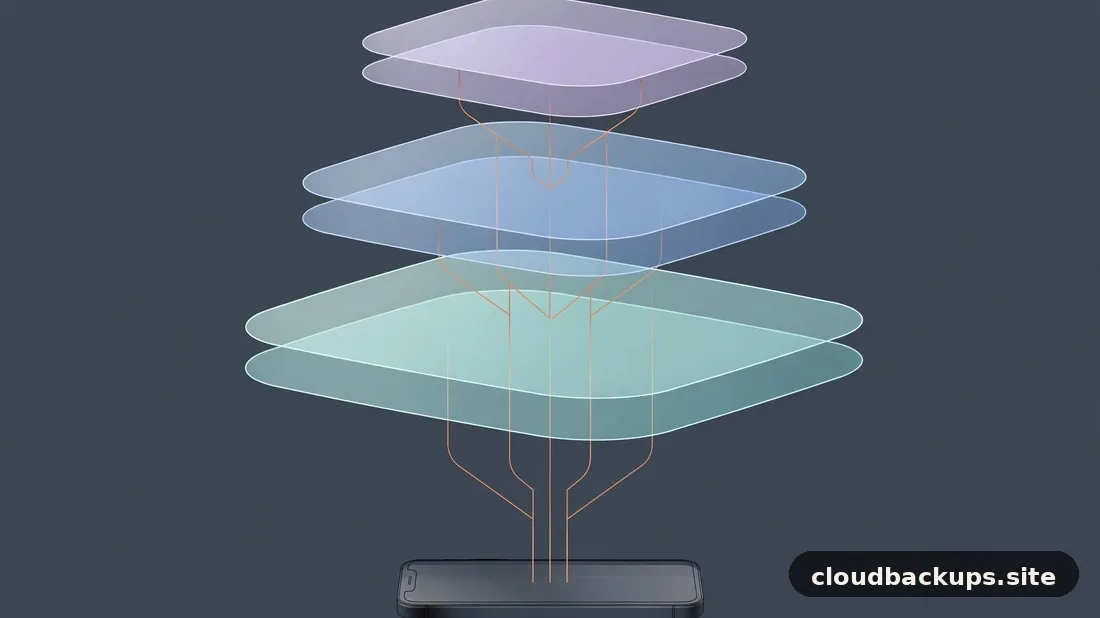
Ein weit verbreitetes Missverständnis: Das Cloud-Backup sichert nicht alles. Die Übersicht:
Wird gesichert (iCloud / Google One):
- App-Daten und Einstellungen der meisten Apps
- Fotos und Videos (wenn die Foto-Synchronisation aktiv ist)
- Nachrichten- und Chat-Verläufe (WhatsApp sichert separat in dieselbe Cloud – prüfen Sie das in WhatsApp unter Einstellungen > Chats > Chat-Backup!)
- Kontakte, Kalender, Notizen
- WLAN-Passwörter und Geräteeinstellungen
- Anrufliste und SMS (Android)
Wird typischerweise NICHT gesichert:
- WhatsApp-Chats – nur, wenn das separate Chat-Backup in WhatsApp aktiviert ist. Das vergessen die meisten!
- Zwei-Faktor-Authenticator-Apps – viele lassen sich nicht übertragen; notieren Sie die Wiederherstellungscodes separat.
- Heruntergeladene Musik/Streaming-Offline-Inhalte – lassen sich neu laden, werden nicht gesichert.
- Banking- und Sicherheits-Apps – aus Sicherheitsgründen oft von der Sicherung ausgeschlossen; erfordern Neuanmeldung.
Der wichtigste Punkt dieser Liste: Prüfen Sie WhatsApp. Millionen Nutzer glauben, ihr Handy sei gesichert – und verlieren trotzdem Jahre an Chat-Verläufen, weil das separate WhatsApp-Backup nie aktiviert wurde. Zwei Minuten in den WhatsApp-Einstellungen ersparen diesen Schock.
Alternativen: pCloud, manuell, NAS
Die Hersteller-Clouds sind bequem, aber nicht alternativlos:
- pCloud (oder MEGA) für Fotos und Dateien: Automatischer Foto-Upload vom Handy in eine EU-/verschlüsselte Cloud – entlastet das iCloud-/Google-Kontingent massiv. pCloud lässt sich auf bis zu 10 GB gratis erweitern; danach ab 47,88 Euro/Jahr für 500 GB. Der ehrliche Vergleich der Gratis-Tarife hilft bei der Wahl.
- Manuell per Kabel: iPhone per Finder/iTunes, Android per USB-Kopie auf den Rechner. Kostenlos, aber: Wer macht das wirklich regelmäßig? Als Ergänzung gut, als alleinige Strategie unzuverlässig.
- NAS mit Handy-App: Wer ein NAS besitzt, lädt Fotos automatisch dorthin hoch – schnell im Heimnetz, unabhängig vom Internet. Details in NAS plus Cloud: die Hybrid-Strategie.
Die beste Praxis für die meisten: Hersteller-Backup für Gerät und Apps + separater Foto-Dienst + gelegentliche lokale Kopie. Drei Ebenen, keine davon teuer, alle automatisiert bis auf die gelegentliche lokale Kopie.
Wiederherstellen: der Ernstfall
Ein Backup beweist seinen Wert erst bei der Wiederherstellung. So läuft sie:
Neues iPhone einrichten: Beim Einrichtungsassistenten „Aus iCloud-Backup wiederherstellen" wählen, mit dem Apple-Account anmelden, Backup auswählen – Apps, Einstellungen und Daten werden geladen. Je nach Datenmenge und WLAN dauert das 30 Minuten bis mehrere Stunden. Tipp: Geduld – die Fotos kommen oft erst nach und nach.
Neues Android-Gerät: Beim Einrichten mit dem Google-Konto anmelden und „Backup wiederherstellen" wählen. Apps werden aus dem Play Store neu installiert, Daten und Einstellungen übernommen.
Drei Dinge, die Sie vorher wissen sollten:
- Die Wiederherstellung braucht WLAN und Zeit. Planen Sie einen ruhigen Abend ein, nicht die halbe Stunde vor dem wichtigen Termin.
- Manche Apps erfordern Neuanmeldung. Banking, Authenticator, manche Messenger – halten Sie Passwörter und Wiederherstellungscodes bereit.
- Testen Sie es einmal. Richten Sie irgendwann ein altes oder geliehenes Gerät testweise aus Ihrem Backup ein – dann wissen Sie im Ernstfall, dass es funktioniert. Das ist die „0" der 3-2-1-1-0-Regel: null Fehler durch Prüfung.
Häufig gestellte Fragen
Wie sichere ich mein iPhone kostenlos in der Cloud?
Über Einstellungen > Apple-Account > iCloud > iCloud-Backup. Die ersten 5 GB sind gratis – das reicht für Einstellungen, App-Daten und Chats, aber meist nicht für Fotos. Deaktivieren Sie für den Gratis-Betrieb große Verbraucher (alte Spiele-Caches) oder lagern Sie Fotos in einen separaten Dienst aus.
Wie sichere ich mein Android-Handy kostenlos?
Über Einstellungen > Google > Sicherung (Google One). 15 GB sind gratis – geteilt mit Gmail und Google Drive. Für viele Nutzer reicht das für das Geräte-Backup ohne Fotos; mit Fotos wird es meist knapp. Google Fotos sichert die Bilder separat, aber aus demselben Kontingent.
Werden WhatsApp-Chats automatisch mitgesichert?
Nein – WhatsApp braucht ein separates Backup in den WhatsApp-Einstellungen (Chats > Chat-Backup), das dann in iCloud bzw. Google Drive landet. Ohne diese Aktivierung gehen Chat-Verläufe beim Handywechsel verloren, obwohl das „Handy-Backup" aktiv war. Prüfen Sie das noch heute.
iCloud oder Google One – was ist besser fürs Handy-Backup?
Das ist keine Entweder-oder-Frage: iCloud sichert iPhones, Google One sichert Android-Geräte – Sie nutzen das System Ihres Handys. Beide kosten für 2 TB 9,99 Euro/Monat und bieten kleinere Stufen. Die wichtigere Entscheidung ist eine andere: Verlassen Sie sich nicht allein auf die Hersteller-Cloud, sondern ergänzen Sie sie um eine zweite Kopie (Foto-Dienst oder lokale Sicherung).
Wie oft sollte das Handy-Backup laufen?
Täglich – und genau das tun beide Systeme automatisch, sobald das Handy nachts lädt und im WLAN ist. Sie müssen nichts weiter tun, als es einmal einzurichten und gelegentlich zu prüfen, ob die letzte Sicherung erfolgreich war (das Datum steht in den Backup-Einstellungen).
Quellen und Methode
- IONOS Digital Guide: „Cloud-Speicher-Vergleich: 10 Cloud-Anbieter im Vergleich" – Gratis-Kontingente (Google 15 GB geteilt mit Gmail/Fotos, iCloud 5 GB), pClouds automatischer Foto-Upload für Android/iOS, EU-Serverstandort. Stand Mai 2026, geöffnet und geprüft September 2026. https://www.ionos.de/digitalguide/server/tools/cloud-speicher-vergleich-onlinedienste-im-check/
- windowspower.de: „pCloud Rabatt Tag der Deutschen Einheit 2026" – Google-One-Preis (2 TB 9,99 €/Monat) als Vergleichsmaßstab, pCloud-Tarifstufen. Zuletzt aktualisiert September 2026, geöffnet und geprüft. https://www.windowspower.de/pcloud-rabatt-tag-der-deutschen-einheit/
Methode: Anleitungen auf Basis der öffentlich dokumentierten Systemfunktionen von iOS und Android (Stand September 2026); Menüpfade können je nach Version leicht abweichen. Preise an Anbieter-Seiten geprüft. Keine eigenen Produkttests, keine Anbietervergütung. Alle Angaben ohne Gewähr.